
4. Comment contrôler le plan de chargement en 3D ?
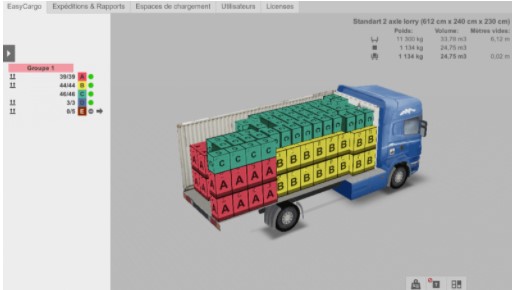
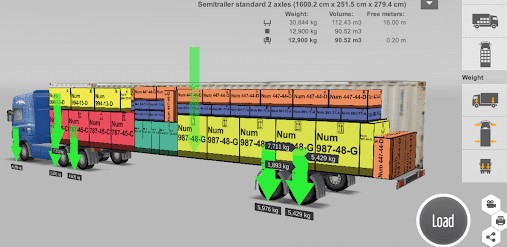
Vous pouvez examiner les détails de votre plan de chargement en zoomant et en le faisant tourner. Cette vidéo va vous montrer comment :
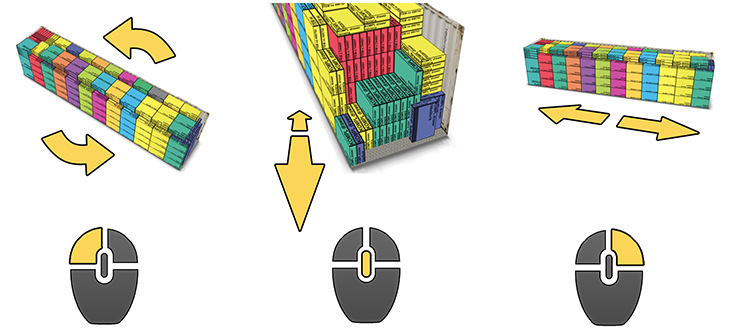
Pour faire tourner la vue, maintenez enfoncé le bouton gauche de la souris et déplacez la souris. Si vous utilisez un trackpad, maintenez le bouton du trackpad enfoncé (cliquez sur le bouton gauche et maintenez-le enfoncé), puis faites glisser le curseur.
Pour déplacer un élément dans l’espace de chargement, maintenez enfoncé le bouton droit de la souris et déplacez la souris. Si vous utilisez un trackpad, réalisez un click avec deux doits pour déplacer le courseur.
Pour zoomer, utilisez la molette de la souris. Vous pouvez également imprimer votre plan de chargement. Il suffit de cliquer sur le bouton Imprimante dans le coin inférieur droit. Si vous utilisez un trackpad, utilisez deux doit sur le trackpad pour zoomer ou dézoomer.
Vous pouvez également générer un rapport d'impression à partir de la vue actuelle du plan de chargement. Cliquez simplement sur l’icône de l’imprimante dans le coin inférieur droit.
Pour visualiser un élément sur le plan de chargement, cliquez sur son nom dans la barre d’outils à gauche.
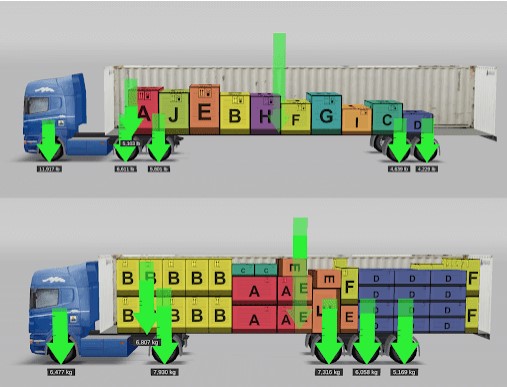
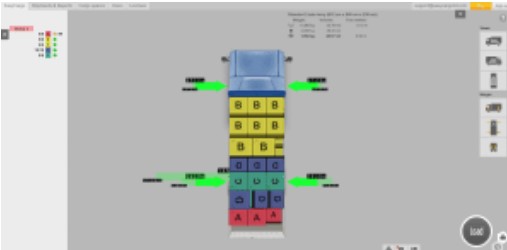
Vous pouvez également utiliser des vues prédéfinies pour voir le résultat de votre chargement.
Dans cet article, vous pouvez en apprendre plus sur les reportings possibles dans EasyCargo.